La console Linux
La console ou le terminal est un outil qu'un informaticien se doit de maîtriser. Dans ce tutoriel nous verrons les commandes de base qui permettent de se déplacer dans les dossiers et de faire quelques actions.
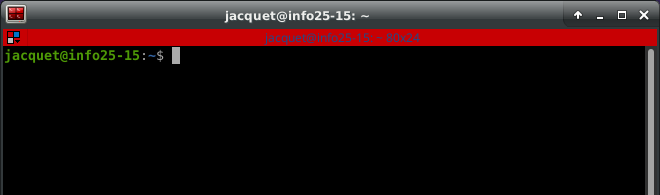
Voici une capture d'écran montrant la console quand on la lance. Si on observe les caractères en vert, le nom à gauche du @ correspond au nom d'utilisateur et les caractères à droite correspondent au nom de la machine sur laquelle est lancée la console. Et les caractères en bleu indiquent notre emplacement dans l'arborescence.
La notion d'arborescence :
Les différents dossiers et fichiers sont imbriqués comme les branches d'un arbre. La racine serait le dossier qui contient tous les autres. Ce dossier se nomme Root et se note /. Il contient tous les fichiers utiles au lancement du pc mais également les dossiers des différents utilisateurs. On ne se concentrera que sur un dossier exemple pour ne pas se surcharger d'informations.
La première commande que l'on va voir c'est tree qui permet d'afficher l'arborescence (les enfants du dossier dans lequel on se trouve).
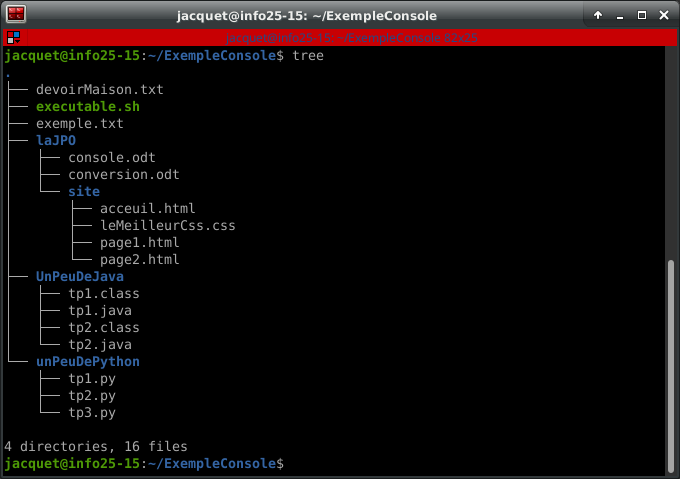
On peut remarquer que sur la capture d'écran on s'est déplacé dans l'arborescence, on est maintenant dans le dossier ExempleConsole. Sur l'image, le point bleu représente le dossier actuel (et .. représente le dossier parent mais n'est pas visible sur cette capture). Les dossiers sont affichés en bleu et les fichiers ayant les droits d’exécution sont en vert.
Le dossier site est un enfant du dossier laJPO, on sépare l'enfant de son parent par un /. En effet on utilise la notion de chemin. Il existe deux types de chemins. Le chemin absolu, il permet de se retrouver peu importe l'endroit où l'on se trouve et commence soit par / qui est le dossier racine ou ~ qui signifie le dossier de l'utilisateur. Le second est le chemin relatif et dépend de l'endroit où l'on se trouve il commence par . ou ...
Pour la suite de l’exercice on utilisera cette arborescence
Les commandes
Avant toute chose il est à noter que le nom d'un fichier/dossier peut commencer par un chemin tant que l'on respect les consignes précédentes.
1) cd
Pour se déplacer on utilise cd
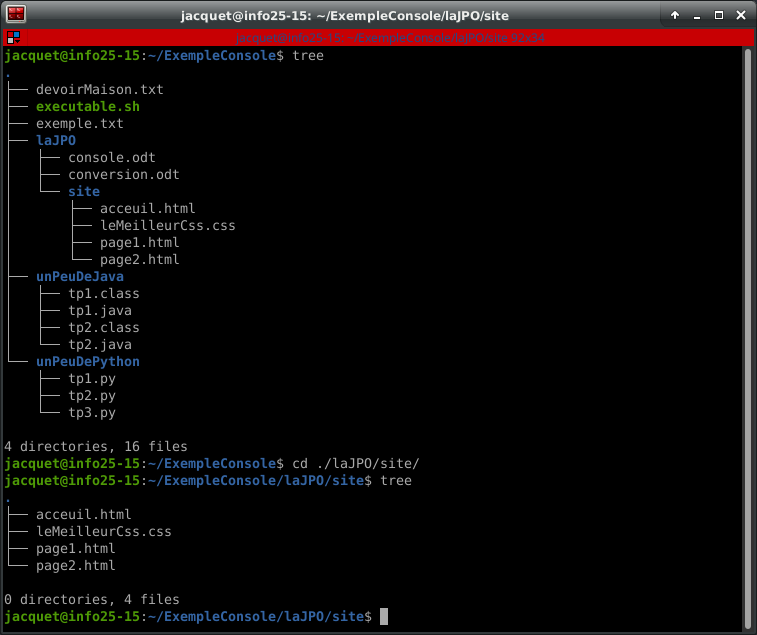
Elle s'utilise en ajoutant un chemin. Par exemple si on veut aller dans le dossier site on tape la commande cd ./laJPO/site/
On remarque que l'arborescence a changé :
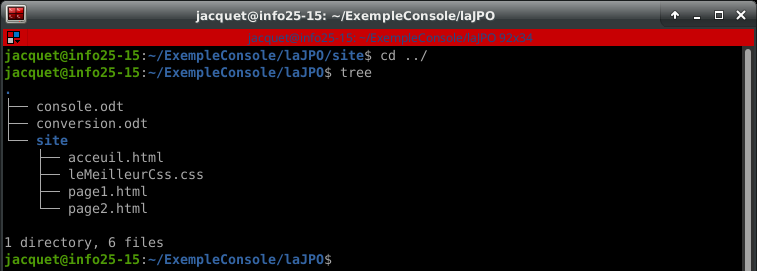
Pour revenir en arrière, on doit revenir au dossier parent, on fait donc cd ../
2) cp
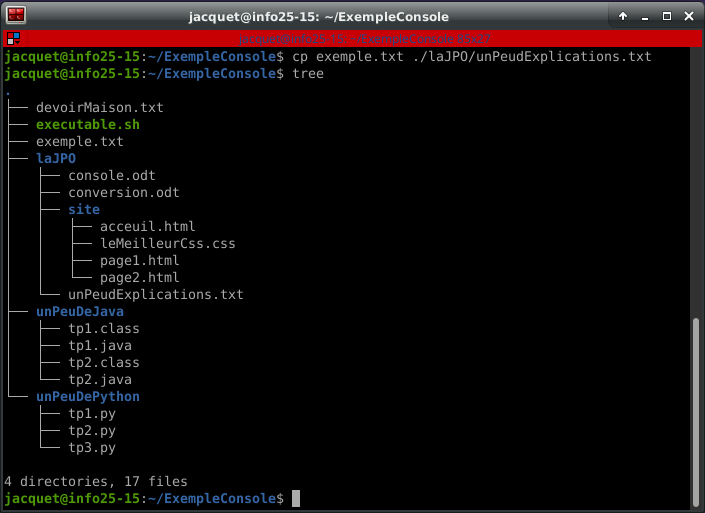
Cette commande permet de copier un fichier d'un endroit D à un endroit A. Par exemple copions le fichier exemple.txt dans le dossier laJPO il faut taper la commande cp exemple.txt ./laJPO/unPeudExplications.txt
3) mv
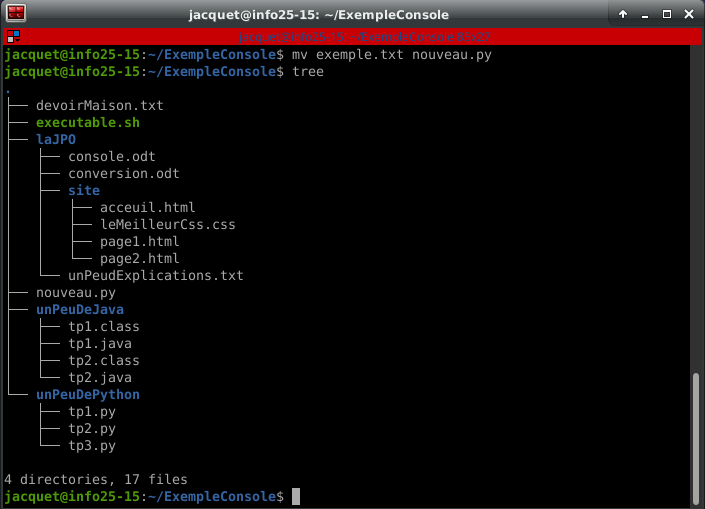
Cette commande permet de déplacer un fichier d'un endroit D à un endroit A. Elle peut servir à renommer, si on déplace le fichier vers l'endroit où il est. Pour renommer on peut faire mv exemple.txt nouveau.py qui aura pour effet de renommer exemple.txt en nouveau.py
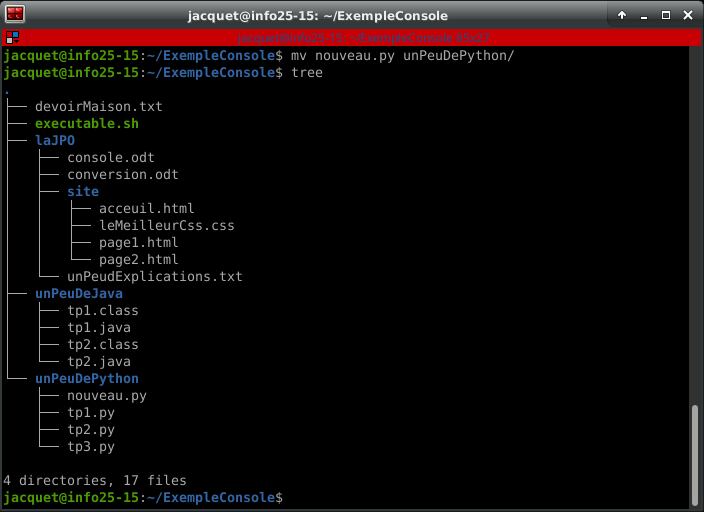
Mais maintenant le fichier nouveau.py n'est pas dans le bon dossier. On va donc le déplacer avec mv nouveau.py unPeuDePython/
4) ls
Cette commande permet de lister les fichiers et les dossiers contenu dans le répertoire. Elle regarde uniquement le contenu direct, elle ne regarde pas les dossiers et fichiers contenus dans ces dossiers.
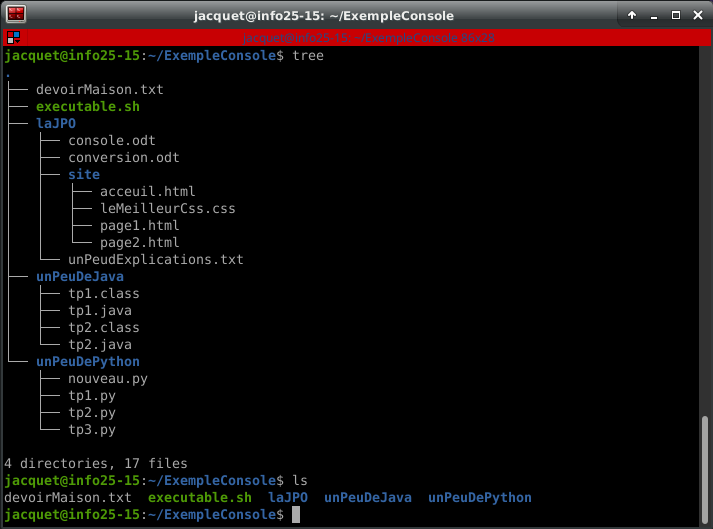
On remarque que même si tree et ls ont l'objectif commun d'afficher le contenu d'un dossier leurs affichages sont bien différents.
Cette commande a plusieurs options tel que -a qui permet d'afficher les fichiers cachés , -l qui donne plus d'informations sur les fichiers et les dossiers, -hpour humam qui rend la taille des fichiers/dossiers plus lisible. Ces options sont combinables : -ah-lh-lah...
5) mkdir
MKDIR permet de créer un dossier vide.
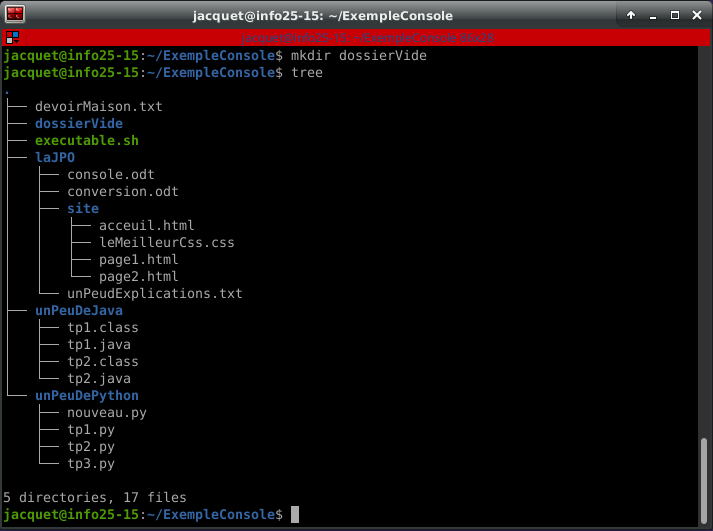
L'affichage montre bien que dossierVide est bien reconnu comme un dossier vide de par sa couleur bleue et qu'il ne contient rien.
6) touch
TOUCH permet de créer un fichier vide. Par exemple créons uniquement fichierVide.odt dans dossierVide avec la commande touch dossierVide/fichierVide.odt
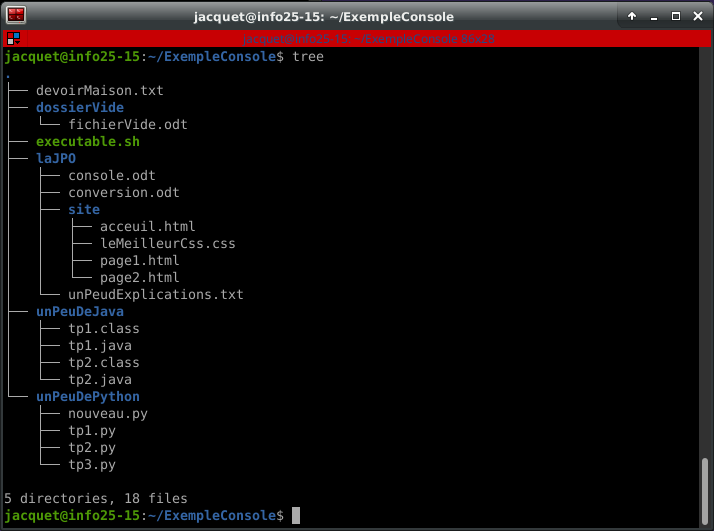
7) rm
RM permet de "remove" (ou supprimer en français) un fichier. L'option -rf permet de supprimer les dossiers, -i permet d'avoir un message de confirmation avant la suppression. On vide de finir le cycle de python on va d'abodrs supprimer tp1.py avec la commande rm unPeuDePython/tp1.py
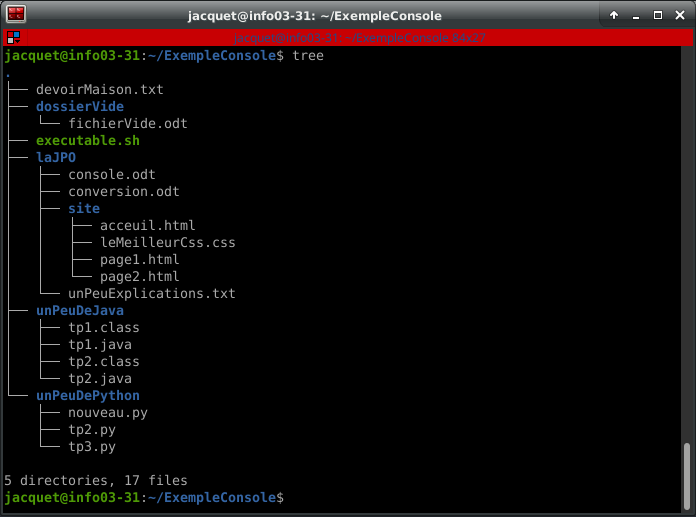
On remarque que si on doit taper la commande pour chaque fichier du dossier ça peut être long. Il existe la commande rm -r unPeuDePython/ qui permet de supprimer le dossier et tout son contenu.
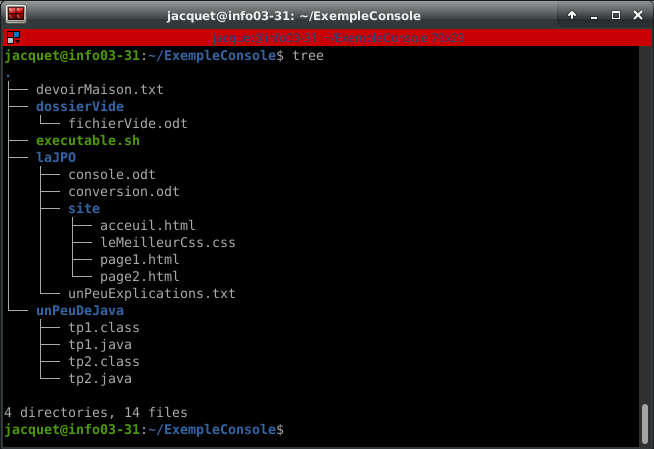
8) nano
NANO est un éditeur de text intégré à la console. Si le nom du fichier en parametre n'existe pas ce n'est pas grave il va etre créé. On va donc écrire dans le fichier unPeudeJava/tp3.java avec la commande nano unPeudeJava/tp3.java. l'interface ressemble à :
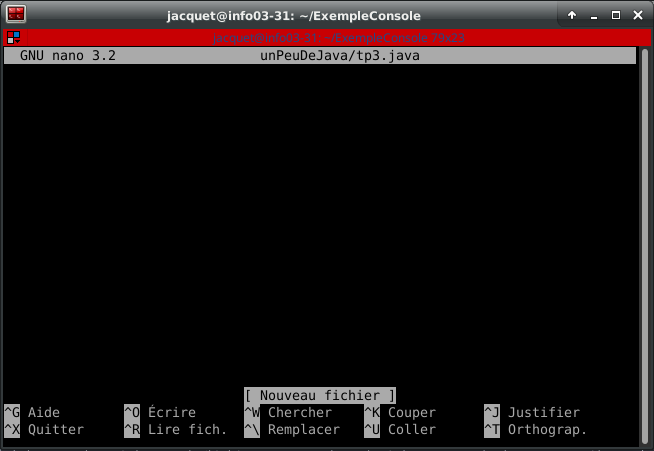
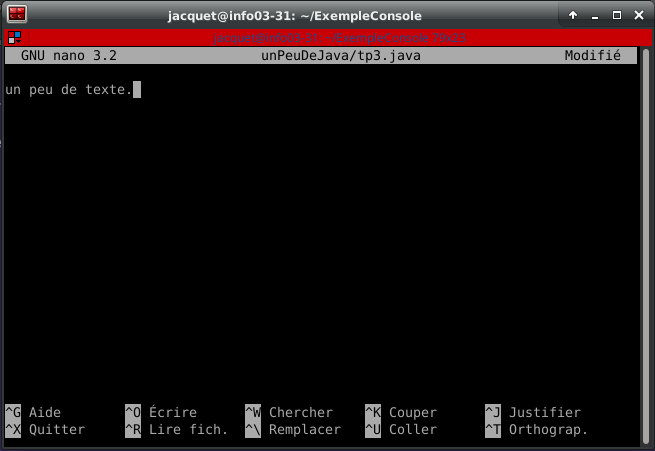
On va écrire un peu de texte. On sauvegarde avec la commande ctrl + s et on quitte avec ctrl + x.
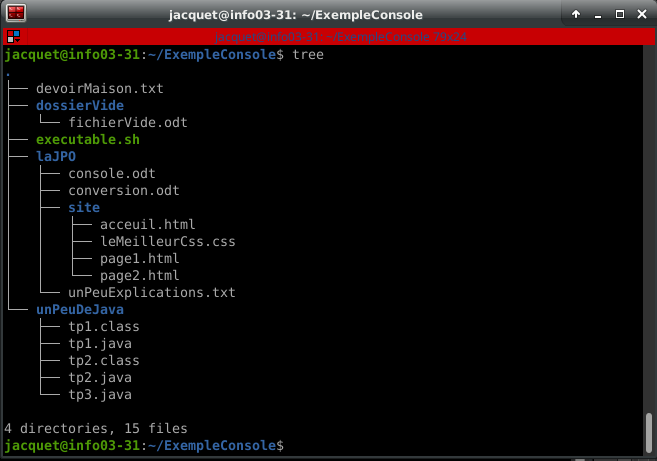
Pour être sur on va utiliser tree pour voir ce qui c'est passé.
Vous êtes maintenant prêt à utilisier la console Linux.